
Tải và cài app
Miễn phí, không cần tài khoản.
Android Tải trên Google Play
Mở Google Play, tìm Vững Lái, hoặc bấm nút dưới đây ngay trên điện thoại. Cần Android 8.0 trở lên.
iPhone Tải trên App Store
Tìm “Vững Lái” trên App Store hoặc bấm nút bên dưới ngay trên iPhone. Miễn phí, cần iOS 17 trở lên.
Đang dùng bản thử TestFlight? Cài bản App Store sẽ thay bản thử, và từ đó máy tự cập nhật qua App Store. Sau đó bạn có thể xóa TestFlight nếu không dùng. Muốn thử bản mới (có màn hình xe CarPlay)? Xem Thử bản mới trên iPhone, không cần mã mời.
Android Kiểm tra bằng Trợ lý gắn máy
- Trên màn hình lái, bấm Hiệu chuẩn rồi TRỢ LÝ GẮN MÁY.
- Chỉnh giá cho tới khi các mục chuyển xanh: Thẳng ngang, Góc nhìn (“Chân trời nằm trong dải xanh”), Viền capo, taplo. Mép capo nên nằm thấp hơn vạch trắng.
- Lần sau gắn lại, máy rung nhẹ và báo “Đúng vị trí lần trước” là được. Bấm XONG.
- Chiều cao camera (từ ống kính xuống mặt đường, xe con thường khoảng 1,2 m): ở màn Hiệu chuẩn, chọn mức gần đúng. Khi app đã tự đo được, bấm DÙNG SỐ NÀY.
iPhone Kiểm tra bằng vạch canh
Khi đang ở màn hình lái, góc dưới bên trái có ô “Ngang … · Dọc …”. Chỉnh giá cho tới khi chấm trong ô chuyển xanh (máy lệch ngang dưới 2°). Đường kẻ đứt ngang màn hình là vạch canh chân trời: chỉnh để chân trời nằm gần vạch này. Có thể tắt vạch trong Cài đặt, mục “Vạch canh gắn máy”.
Mở app lần đầu
Năm trang giới thiệu ngắn và hai quyền.
Android Các bước
- Ngay khi mở, Android hỏi quyền Camera và Vị trí. Chọn Khi dùng ứng dụng và bật Vị trí chính xác: vị trí gần đúng không cho biết tốc độ xe.
- Xem 5 trang giới thiệu, bấm TIẾP. Ở trang “Quyền riêng tư”, nếu chưa cấp quyền thì bấm CẤP QUYỀN. Phải có quyền camera mới đi tiếp được.
- Trang cuối bấm BẮT ĐẦU. Ngôn ngữ đổi bằng nút VI | EN ở đầu các trang.
- Khu vực (Việt Nam, Canada hay Mỹ) được đoán theo mạng điện thoại và SIM. Kiểm tra lại trong Cài đặt → KHU VỰC LÁI XE.
iPhone Các bước
- Xem 5 trang giới thiệu, bấm TIẾP.
- Ở trang “Quyền riêng tư”, bấm CẤP QUYỀN: cho phép Camera, rồi Vị trí khi dùng app để lấy tốc độ GPS.
- Trang “Bạn lái xe ở đâu?”: chọn VIỆT NAM, CANADA hoặc MỸ, rồi bấm BẮT ĐẦU. Đổi lại được trong Cài đặt.
Lỡ từ chối camera: app hiện nút MỞ CÀI ĐẶT. Bật Camera cho Vững Lái rồi quay lại app.
Khoảng cách theo khu vực
| Khu vực | Quy tắc | Đơn vị |
|---|---|---|
| Việt Nam | Khoảng cách tối thiểu khi đường khô theo Thông tư 38/2024/TT-BGTVT. Dưới các tốc độ trong bảng, app nhắc khi bạn bám gần hơn 1 giây. | km/h, mét |
| Canada | Quy tắc 2 giây | km/h, mét |
| Mỹ | Quy tắc 3 giây | mph, feet |
Trên Android còn có: quy tắc theo giây (1,5 / 1,8 / 2 / 3 giây), tự đặt bảng riêng, và nút Đường ướt ×1,5 trên màn hình lái để nới khoảng cách khi trời mưa.
Bắt đầu lái
Cài đặt xong trước khi lăn bánh, rồi để app tự làm việc.
Android Bắt đầu và kết thúc
- Mở app là chạy: không có nút bắt đầu. App giữ màn hình sáng.
- Khi xe chạy trên 10 km/h, các nút tự ẩn sau 6 giây. Chạm màn hình để hiện lại.
- Mở Google Maps hay về màn hình chính: app thu nhỏ thành cửa sổ nổi và vẫn cảnh báo. Nút Thu nhỏ làm việc này ngay.
- Thoát: nhấn Quay lại hai lần.
iPhone Bắt đầu và kết thúc
- Xoay ngang máy, rồi bấm nút xanh ▶ để bắt đầu, nút đỏ ■ để dừng.
- Giữ Vững Lái trên màn hình suốt chuyến: iPhone tắt camera khi bạn chuyển sang app khác, khi có cuộc gọi hay chia đôi màn hình. Khi đó app báo “Tạm dừng”. Quay lại app thì cảnh báo chạy tiếp.
- Nút ⚙ mở Cài đặt (chỉ chỉnh khi xe đang đỗ).
Vài phút đầu: tự hiệu chỉnh
App tự học góc đặt máy khi bạn chạy thẳng, trên 25 km/h, đường rõ vạch. Trong lúc đó thẻ khoảng cách có thể hiện “Đang tự hiệu chỉnh …%” hoặc “Đang tự đo chiều cao camera”. Cứ lái bình thường; kết quả được lưu cho các chuyến sau.
Trên iPhone, ô phía trên bên trái chuyển từ “Hiệu chỉnh …%” sang “Đã hiệu chỉnh”.
Nếu thấy “Máy bị xê dịch”: giá đỡ đã lệch so với lần trước. Dừng xe an toàn, kiểm tra giá kẹp rồi lái tiếp; app tự hiệu chỉnh lại.
Đọc màn hình
Liếc thẻ khoảng cách là đủ. Khi cần, app sẽ nói.
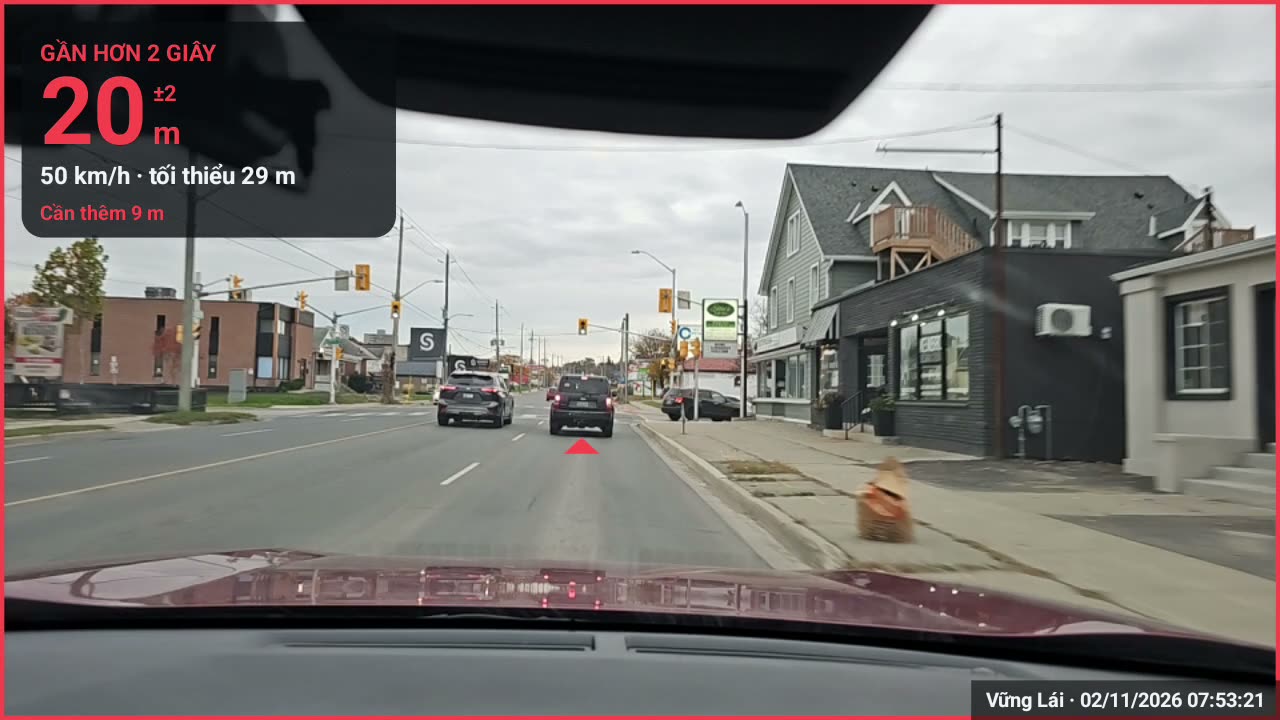 1
2
3
4
5
6
Vuốt ngang để xem cả ảnh →
- 1Dòng nhắc, chỉ hiện khi cần làm gì đó: “GẦN HƠN 2 GIÂY”, “GẦN HƠN QUY ĐỊNH”, “QUÁ SÁT”.
- 2Khoảng cách tới xe phía trước. Số nhỏ ±2 là sai số ước tính.
- 3Tốc độ GPS và khoảng cách tối thiểu ở tốc độ đó.
- 4Dòng trạng thái: “Cần thêm 9 m”, “Đủ khoảng cách”… Khi xe chạy, chạm thẻ để xem đầy đủ trong 6 giây.
- 5Tam giác dưới xe phía trước: xe app đang đo. Màu theo mức cảnh báo.
- 6Viền màn hình xanh, cam hoặc đỏ; nhấp nháy đỏ khi nguy hiểm.
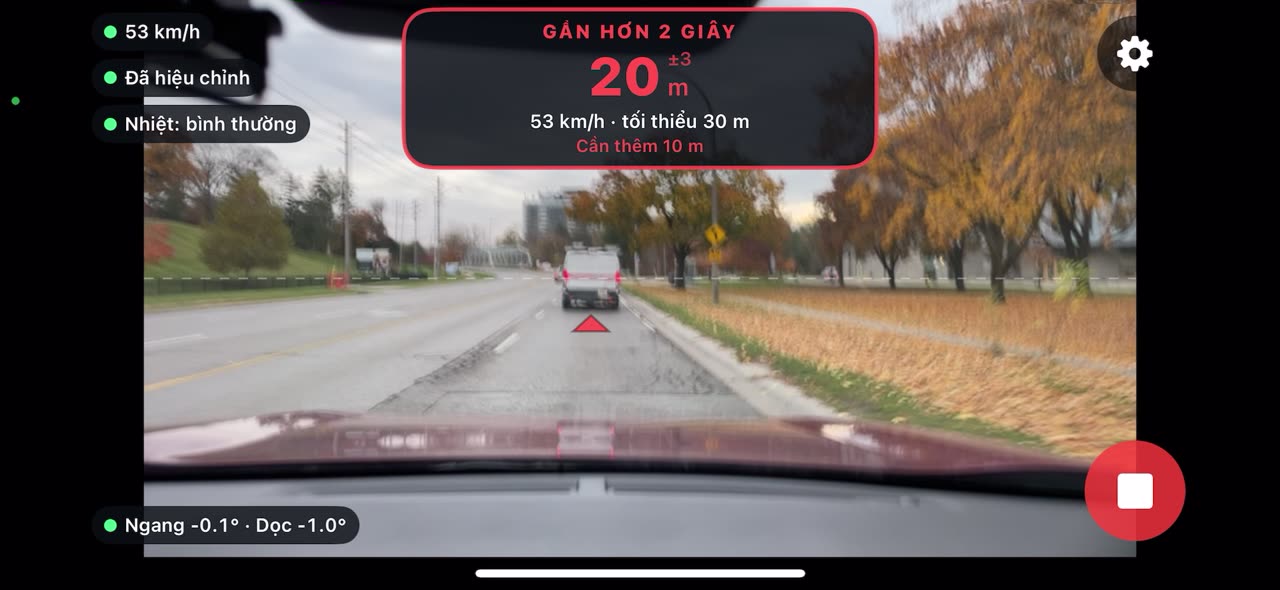 1
2
3
4
5
6
7
8
Vuốt ngang để xem cả ảnh →
- 1Thẻ khoảng cách: dòng nhắc, số mét (±sai số), tốc độ và mức tối thiểu, việc cần làm (“Cần thêm 10 m”).
- 2Tốc độ GPS.
- 3Hiệu chỉnh: “Hiệu chỉnh …%” rồi “Đã hiệu chỉnh”.
- 4Nhiệt độ máy: bình thường, ấm, nóng, quá nóng.
- 5Độ nghiêng máy: chấm xanh là máy đã thẳng.
- 6Tam giác dưới xe phía trước: xe app đang đo.
- 7Cài đặt.
- 8Dừng (khi chưa chạy là nút ▶ xanh).
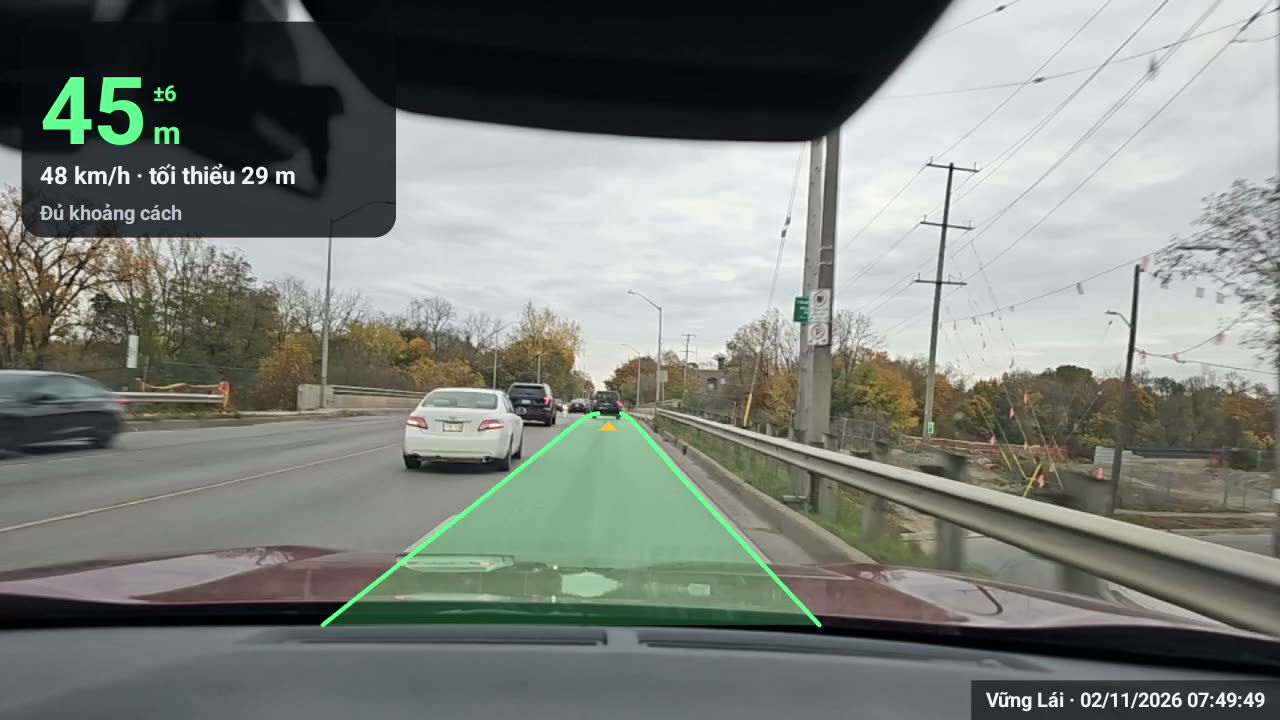
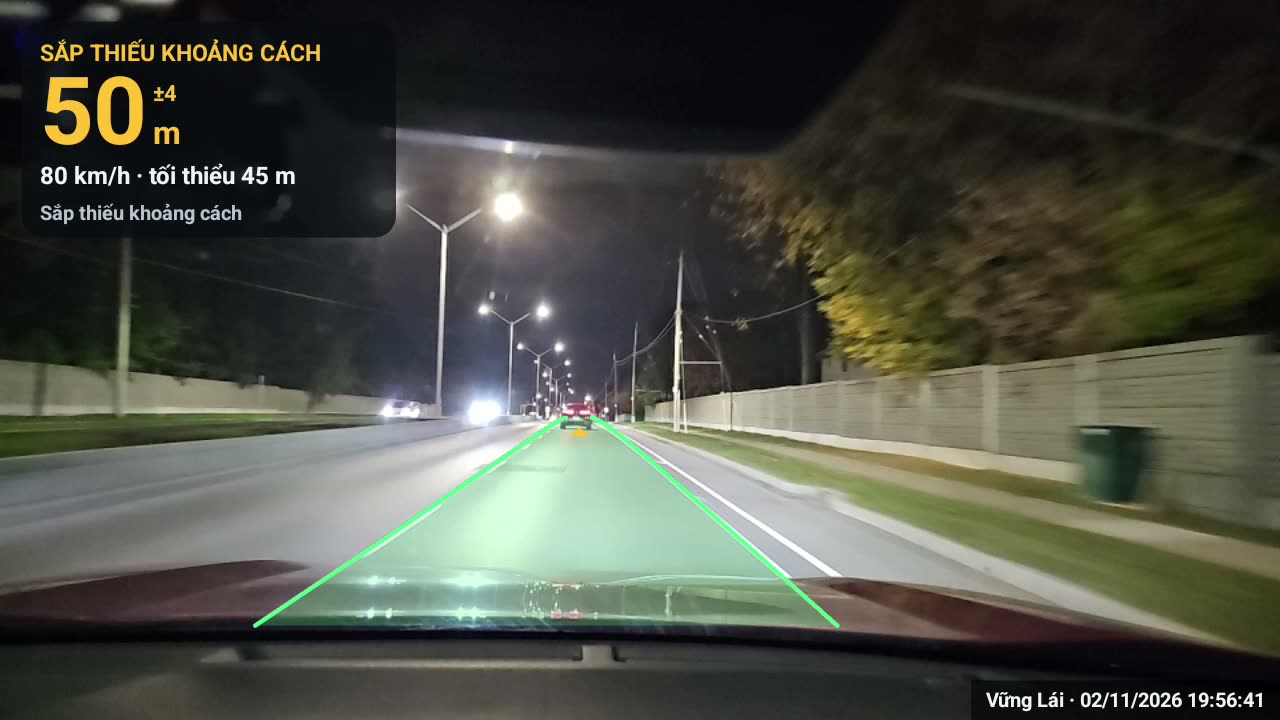
Ba màu của thẻ khoảng cách
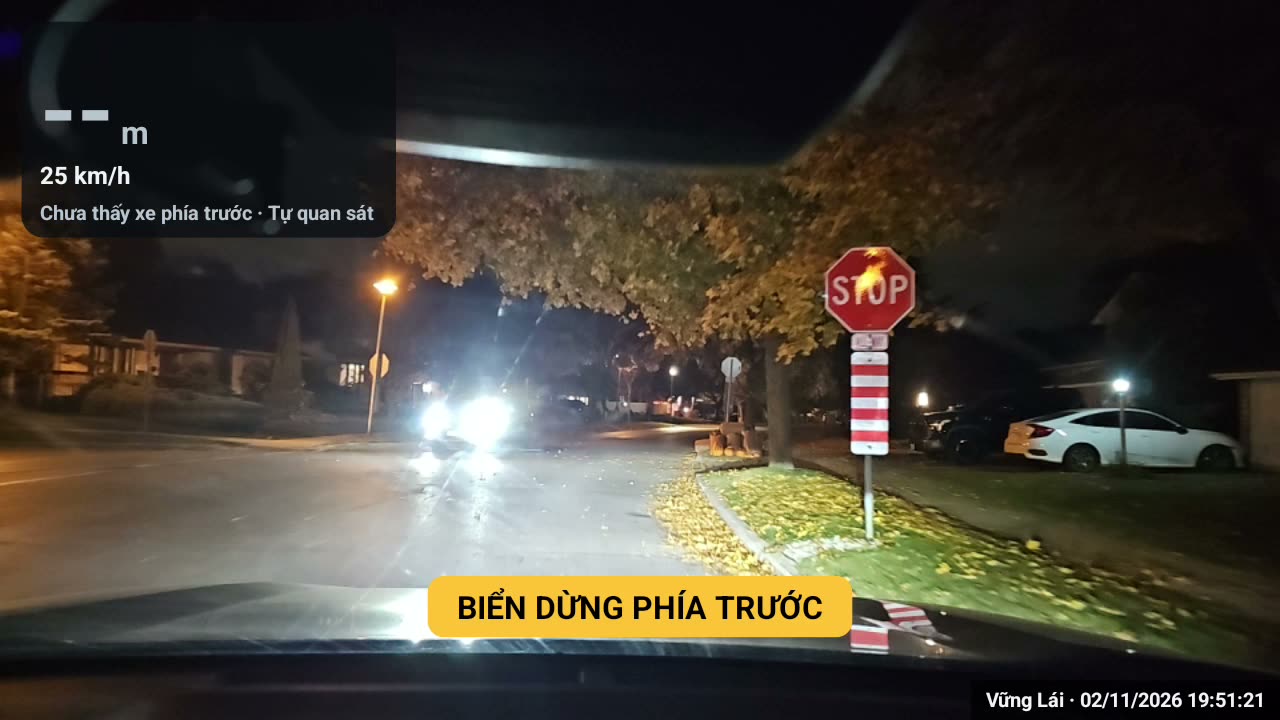
Ảnh dưới đây chụp trên Android. Trên iPhone, thẻ nằm giữa phía trên màn hình, cùng màu và cùng ý nghĩa.
Khi thẻ hiện “– – m”
App chưa đo chắc chắn, nên không đưa ra con số. Dòng trạng thái cho biết lý do; khi đó bạn tự quan sát như bình thường:
- “Chưa thấy xe phía trước”, “Đang bắt lại xe”, “Số đo chưa chắc”, “Chưa rõ xe cùng làn”, “Đường cong hoặc dốc”.
- “Chưa có tốc độ · Bật vị trí”, “GPS chưa ổn định · Chờ tín hiệu”: chờ GPS bắt sóng.
- “Không có mốc cố định · Theo biển báo”: tốc độ đang ngoài các mốc của quy tắc (thường là khi đi chậm).
Các loại cảnh báo
Có tiếng bíp, rung và giọng đọc. Bật tiếng khi xem video.
- Người hoặc xe hai bánh phía trước (từ 5 km/h).“Chú ý người hoặc xe hai bánh phía trước.”
- Lệch làn (từ 25 km/h).“Cảnh báo lệch làn.”
- Quá tốc độ, theo biển báo đọc được (khu vực Việt Nam).“Bạn đang vượt tốc độ giới hạn.”
- Quá sát: khi đi chậm mà bám gần hơn 1 giây, thẻ hiện “QUÁ SÁT · Chỉ cách … giây”.
Cùng một cảnh báo không lặp lại liên tục: đỏ cách nhau ít nhất 5 giây, cam 10 giây.
Cài đặt nên biết
Chỉnh khi xe đang đỗ.
| Việc | Android | iPhone |
|---|---|---|
| Khu vực, luật khoảng cách | KHU VỰC LÁI XE, QUY TẮC KHOẢNG CÁCH | BẠN LÁI XE Ở ĐÂU |
| Nhắc sớm hay muộn | ĐỘ NHẠY CẢNH BÁO: Êm (ít nhắc), Cân bằng, Nhạy (nhắc sớm nhất) | |
| Ngôn ngữ | NGÔN NGỮ: theo máy, Tiếng Việt, English | NGÔN NGỮ VÀ GIỌNG ĐỌC |
| Thử âm thanh | THỬ ÂM + RUNG, CHỈNH ÂM LƯỢNG | THỬ ÂM THANH, “Tắt tiếng cảnh báo” |
| Kiểu giọng nhắc | GIỌNG NHẮC: Chuẩn, Ngắn gọn, Thân thiện, Vui vẻ, Tự soạn; “Gọi bạn là” Bạn, Anh, Chị, Sếp hoặc tên riêng | Giọng chuẩn |
| Màn hình | Ngày, đêm; chiếu HUD lên kính lái; hiện chữ hướng dẫn khi xe chạy | Làn và xe phía trước; vạch canh gắn máy; số liệu kỹ thuật |
| Lịch sử chuyến đi | Nút Chuyến đi: thời gian, quãng đường, các cảnh báo, lịch sử | Chưa có |
| Camera hành trình (thử nghiệm) | CAMERA HÀNH TRÌNH: dùng hình camera hành trình DDPAI qua Wi-Fi thay camera điện thoại (xem mục Sự cố bên dưới) | Chưa có |
Sự cố thường gặp
Bấm vào câu hỏi để xem cách xử lý.
Không nghe thấy cảnh báo (Android)
Giọng đọc và tiếng báo của Vững Lái đi theo âm lượng Báo thức của máy, không theo âm lượng nhạc. Vào Cài đặt → CHỈNH ÂM LƯỢNG, kéo âm lượng báo thức lên, rồi bấm THỬ ÂM + RUNG. Kiểm tra thêm chế độ Không làm phiền, và âm lượng trên xe nếu máy đang nối Bluetooth.
Không nghe thấy cảnh báo (iPhone)
Mở Cài đặt của Vững Lái, kiểm tra “Tắt tiếng cảnh báo” đang tắt, bấm THỬ ÂM THANH rồi tăng âm lượng bằng nút bên hông máy. Nếu iPhone nối Bluetooth với xe, kiểm tra âm lượng trên xe.
App báo “Máy chưa có giọng đọc tiếng Việt”
Trong Cài đặt của Vững Lái, bấm TẢI GIỌNG TIẾNG VIỆT và tải gói tiếng Việt của Dịch vụ lời nói của Google (cần mạng, vài chục MB). Trong lúc chưa có giọng, app vẫn cảnh báo bằng tiếng bíp và rung.
Muốn giọng đọc tự nhiên hơn
Tải giọng nâng cao của Apple: Cài đặt › Trợ năng › Nội dung được đọc › Giọng nói, chọn ngôn ngữ và tải giọng “Nâng cao” hoặc “Cao cấp”. Cài đặt của Vững Lái hiện tên giọng đang dùng.
Có dùng trên iPad được không?
Vững Lái làm cho iPhone. iPad vẫn cài được từ App Store nhưng chưa được hỗ trợ chính thức: iPad chỉ có Wi-Fi không có GPS nên app không biết tốc độ để cảnh báo, và iPad lớn dễ che tầm nhìn khi gắn trên kính lái.
Thẻ luôn hiện “– – m” hoặc “Chưa có tốc độ”
Bật Vị trí của máy và cho phép vị trí chính xác; để máy nhìn thấy bầu trời qua kính và chờ vài chục giây sau khi khởi động. Nếu vẫn “Chưa thấy xe phía trước” dù có xe gần: lau kính, kiểm tra ngàm kẹp không che camera và máy không bị chúc quá thấp.
Khoảng cách có vẻ không đúng
Kiểm tra kính sạch, máy nằm ngang và chắc chắn, đã qua vài phút tự hiệu chỉnh. Ở xa, ban đêm, mưa hoặc đường cong, sai số lớn hơn; con số ± trên thẻ cho biết mức sai số. Đây là công cụ hỗ trợ, không phải thiết bị đo.
Máy nóng thì làm gì?
Camera và AI chạy liên tục nên máy sẽ ấm. Khi quá nóng, app tự giảm tải và báo “Máy nóng, đã giảm tải”: lúc đó app xem đường thưa hơn, nên hãy làm mát máy sớm. Khi thử trên đường và trong nhà, chúng tôi thấy ba nguyên nhân chính:
- Nắng chiếu thẳng vào máy, nguyên nhân lớn nhất. Gắn máy ở chỗ ít nắng, kéo tấm che nắng, hướng gió điều hòa về phía máy.
- Quay màn hình làm máy nóng nhanh hơn hẳn. Chỉ quay khi thật cần.
- Vừa chạy vừa sạc: sạc sinh thêm nhiệt. Nếu pin đủ cho chuyến đi thì rút sạc; nếu cần sạc, dùng dây thường, tránh sạc nhanh và sạc không dây.
Thêm nữa: tháo ốp dày, và nếu xe vừa đỗ ngoài nắng, bật điều hòa cho máy nguội bớt rồi hãy bắt đầu.
Dùng camera hành trình thay camera điện thoại (thử nghiệm)
Từ bản 1.0.9, Vững Lái dùng được hình của camera hành trình DDPAI (đã thử với MINI5) qua Wi-Fi riêng của camera. Điện thoại không cần kẹp trước kính nữa, đặt chỗ nào dễ nhìn cũng được.
- Kết nối: Cài đặt → CAMERA HÀNH TRÌNH, bật công tắc, nhập tên Wi-Fi và mật khẩu của camera, bấm LƯU VÀ KẾT NỐI, chọn Kết nối khi Android hỏi. Điện thoại vẫn dùng 4G cho bản đồ và nhạc.
- Gắn camera: camera nhìn thẳng đường, ngang mặt đường, càng ít thấy capo càng tốt. Gắn sát kính ở chỗ không bị nắng chiếu thẳng vào ống kính; kính bẩn hoặc nắng gắt làm hình chói, xe ở xa sẽ được nhận ra muộn hơn.
- Độ nét: hình xem trực tiếp qua Wi-Fi nhỏ hơn video camera tự ghi (MINI5: 1280×720), nên khoảng cách xe ở xa kém chính xác hơn camera điện thoại. Xe gần vẫn đo tốt.
- Mỗi chuyến: app cần vài phút chạy đầu để học góc của camera; thẻ khoảng cách hiện khi đã học xong. Đừng xoay camera giữa chuyến.
- Mất hình: app kêu và nói “Mất hình camera hành trình”, chấm DDPAI chuyển đỏ và app tự nối lại. Nếu lỡ bấm Huỷ ở hộp thoại của Android, chạm vào chấm đỏ để thử lại.
- Tắt máy xe: camera tắt trước; sau khoảng 90 giây đứng yên, app nói “Camera hành trình đã tắt” và tự dừng chuyến đi, màn hình được phép tắt. Bấm CHẠY LẠI khi đi tiếp.
Đang dùng camera hãng khác (70mai, Vietmap, VIOFO…)? Nhắn Fanpage hãng, đời máy và tên Wi-Fi của camera (không gửi mật khẩu) để chúng tôi làm tiếp.
Vừa dùng Google Maps vừa dùng Vững Lái
Được. Khi chuyển sang Google Maps, Vững Lái thu nhỏ thành cửa sổ nổi và vẫn cảnh báo. Nếu cửa sổ không hiện: Cài đặt Android → Ứng dụng → Vững Lái → bật Hình trong hình.
Vừa dẫn đường vừa dùng Vững Lái trên iPhone
Hiện chưa được: iPhone chỉ cho camera chạy khi Vững Lái đang mở trên màn hình. Nếu cần dẫn đường, hãy dùng một máy khác hoặc màn hình trên xe cho bản đồ.
Gửi nhật ký để được hỗ trợ
Bấm Chuyến đi → CHIA SẺ DỮ LIỆU CHUYẾN ĐI rồi gửi qua email. Gói dữ liệu gồm nhật ký và cài đặt, không có video hay vị trí.
Chưa thấy câu trả lời? Xem thêm trang Hỗ trợ hoặc liên hệ bên dưới.
Sẵn sàng cho chuyến đi đầu tiên?
Miễn phí, không quảng cáo, không cần tài khoản. Hình ảnh camera chỉ xử lý trên máy.
Cần giúp? Email vudanmax@gmail.com · Zalo 0962 485 716. Ghi kèm dòng máy và mô tả ngắn tình huống.
Vững Lái chỉ là công cụ hỗ trợ, không phải thiết bị đo được chứng nhận và không điều khiển xe. Ước lượng có thể sai, nhất là ban đêm, khi mưa, sương, ngược nắng hoặc kính bẩn. Người lái luôn chịu trách nhiệm quan sát, giữ khoảng cách và tuân thủ luật giao thông. Cài đặt trước khi lái, gắn máy ở chỗ không che tầm nhìn và không thao tác điện thoại khi xe đang chạy.